Domain migc.de kaufen?
Wir ziehen mit dem Projekt
migc.de um.
Sind Sie am Kauf der Domain
migc.de interessiert?
domain@kv-gmbh.de · 0541-91531010
Domain migc.de kaufen?
Wie entferne ich den Desktop-Ordner vom Desktop?
Um den Desktop-Ordner vom Desktop zu entfernen, klicken Sie mit der rechten Maustaste auf den Desktop und wählen Sie "Anpassen" aus dem Kontextmenü. Klicken Sie dann auf "Desktopsymboleinstellungen" und deaktivieren Sie das Kontrollkästchen neben "Desktop". Bestätigen Sie die Änderungen und der Desktop-Ordner wird nicht mehr auf dem Desktop angezeigt. **
Wie wechsle ich auf YouTube vom Desktop-Design zurück zum mobilen Design?
Um vom Desktop-Design zurück zum mobilen Design auf YouTube zu wechseln, musst du auf deinem Desktop-Browser die Entwicklertools öffnen. Klicke dazu mit der rechten Maustaste auf die Seite und wähle "Untersuchen" oder drücke die Tastenkombination "Strg + Umschalt + I" (bei Windows) bzw. "Cmd + Umschalt + I" (bei Mac). In den Entwicklertools kannst du dann das mobile Design simulieren, indem du auf das Symbol für die Geräteansicht klickst. **


Ähnliche Suchbegriffe für Xiaomi-Desktop-Speaker-DESKTOP
Top-Angebote
Produkte zum Begriff Xiaomi-Desktop-Speaker-DESKTOP:
-
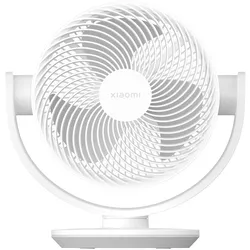
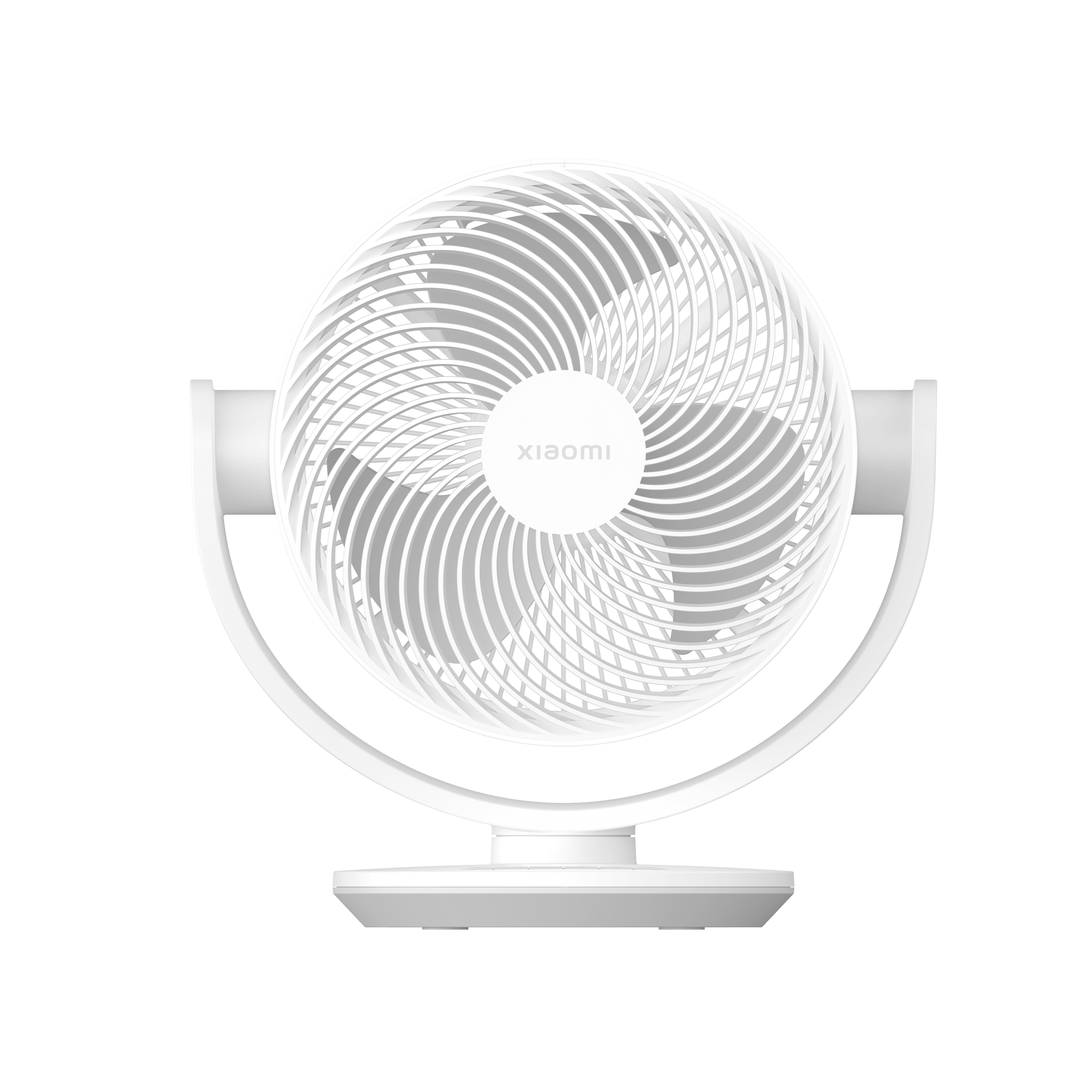
Xiaomi Desktop HeaterDer Desktop-Heizlüfter liefert sofortige PTC-Keramikheizung mit 45° oszillierendem, sanftem Luftstrom, Kippschutz mit Abschaltung und doppeltem thermischem Sicherheitsschutz in einem kompakten Design. Xiaomi Desktop Heater nutzt flammenlose PTC-Sofortheiztechnologie für schnelle, sichere und zuverlässige Wärme, mit einem einfachen Drehregler zum Erhöhen oder Verringern der Temperatur für angenehme, konstante Wärme. 45° oszillierender Luftstrom für weitwinklige, warme und sanfte Brise Kippschutz mit automatischer Abschaltung beim Umkippen Doppelter Wärmeschutz mit Thermostat-Überhitzungsschutz und Sicherungsschutzschalter V-0-klassifiziertes, flammhemmendes ABS-Gehäuse für erhöhte Sicherheit 360° verdeckter Lufteinlass an der Unterseite für effizienten Luftstrom, auch bei Platzierung direkt an einer Wand Tragbare, platzsparende Heizung, die Hände, Füße und persönliche Bereiche angenehm warm hält.32,07 €*Versand: 2,99 €Sichere Weiterleitung zum Anbieter

-
Wie wechsle ich vom OneDrive-Desktop zum normalen Desktop?
Um vom OneDrive-Desktop zum normalen Desktop zu wechseln, musst du einfach das OneDrive-Symbol in der Taskleiste anklicken und dann auf "OneDrive beenden" klicken. Dadurch wird die OneDrive-Anwendung geschlossen und du bist wieder auf dem normalen Desktop. **
-
Welches Hintergrundbild passt am besten zu einem minimalistischen Desktop-Design?
Ein einfaches, monochromes Hintergrundbild ohne Ablenkungen oder Muster passt am besten zu einem minimalistischen Desktop-Design. Weiße oder graue Farbtöne sind ideal, um den Fokus auf die Icons und Anwendungen zu lenken. Ein geometrisches Muster oder eine abstrakte Textur können auch eine subtile Ergänzung sein. **
-
Wie kann ich bestimmte Desktop-Symbole auf meinem Desktop belassen?
Um bestimmte Desktop-Symbole auf deinem Desktop zu belassen, kannst du sie an einer festen Position platzieren und sicherstellen, dass die Option "Automatisch anordnen" deaktiviert ist. Klicke mit der rechten Maustaste auf den Desktop, wähle "Anpassen" und dann "Desktopsymboleinstellungen". Deaktiviere die Option "Automatisch anordnen" und klicke auf "OK". Dadurch bleiben die ausgewählten Symbole an ihrer Position, auch wenn du andere Dateien oder Symbole auf dem Desktop verschiebst. **
-
Wie kann ich einen zweiten Desktop über Remote Desktop erstellen?
Um einen zweiten Desktop über Remote Desktop zu erstellen, musst du zunächst sicherstellen, dass die Remote Desktop-Funktion auf dem Zielcomputer aktiviert ist. Dann kannst du dich über Remote Desktop mit dem Zielcomputer verbinden und eine neue Sitzung starten. In dieser neuen Sitzung wird ein zweiter Desktop erstellt, auf dem du unabhängig von anderen Benutzern arbeiten kannst. **

Welche Art von Wallpaper-Design bevorzugen Sie für Ihren Desktop-Hintergrund?
Ich bevorzuge minimalistische Designs mit klaren Linien und neutralen Farben. Abstrakte Muster oder Landschaftsbilder sind ebenfalls ansprechend. Persönliche Fotos oder Zitate als Hintergrund sind auch eine schöne Option. **
Wie bringe ich eine Webseite auf den Desktop?
Um eine Webseite auf deinen Desktop zu bringen, kannst du einfach den Browser öffnen und die gewünschte Webseite aufrufen. Anschließend kannst du die Webseite per Drag-and-Drop auf deinen Desktop ziehen. Alternativ kannst du auch die Funktion "Als Verknüpfung speichern" im Browser nutzen, um eine Verknüpfung zur Webseite auf deinem Desktop zu erstellen. Eine weitere Möglichkeit ist es, ein Lesezeichen zur Webseite in deinem Browser anzulegen und dieses Lesezeichen dann auf deinen Desktop zu ziehen. Auf diese Weise hast du schnell und einfach Zugriff auf deine Lieblingswebseiten direkt von deinem Desktop aus. **
Top-Angebote
Produkte zum Begriff Xiaomi-Desktop-Speaker-DESKTOP:
-
Xiaomi Desktop Speaker Pro Set - SchwarzDesktop-Lautsprecherset Xiaomi Desktop Speaker Pro Set liefert nativen Stereo-Sound mit einem 4-Treiber-Hauptlautsprecher, kabellosem Subwoofer, 53° nach oben geneigtem Overhead-Soundstage-Design und lebendiger RGB-Ambientebeleuchtung. Entwickelt zur Aufwertung von Desktop-Audio: Der Hauptlautsprecher nutzt zwei 10W Racetrack-Treiber und doppelte passive Radiatoren, um eine breite Klangbühne zu erzeugen, während der kabellose Subwoofer über einen 96mm Long-Throw-Treiber tiefen, druckvollen Bass bis hinunter zu 60Hz liefert. Ein professioneller DSP-Digital-Audioprozessor bietet fünf kalibrierte EQ-Szenenmodi, und das integrierte Mikrofon mit AEC unterstützt klare Anrufe und Meetings. Niedriglatenz-2.4 GHz-Funksynchronisation zwischen Hauptlautsprecher und Subwoofer 5 EQ-Szenenmodi: Musik, Bass, Stimmen, Spiel, Film 24 RGB-LEDs im Hauptlautsprecher und 5 RGB-LEDs im Subwoofer mit 6 Lichteffekten Drei Anschlussoptionen: USB, Bluetooth 5.3, AUX Multifunktions-Seitenregler und Tasten oben für Lautstärke, Modi, Kanalauswahl und Lichtsteuerung 3.5mm-Mikrofoneingang zum Anschluss eines externen Mikrofons Ausgewogener Klang, kraftvoller Bass, flexible Konnektivität und synchronisierte Beleuchtung machen dieses Desktop-Lautsprechersystem zu einem vielseitigen Upgrade für Unterhaltung und Kommunikation.139,00 €*Versand: 5,99 €Sichere Weiterleitung zum Anbieter
-
Xiaomi Desktop HeaterDer Desktop-Heizlüfter liefert sofortige PTC-Keramikheizung mit 45° oszillierendem, sanftem Luftstrom, Kippschutz mit Abschaltung und doppeltem thermischem Sicherheitsschutz in einem kompakten Design. Xiaomi Desktop Heater nutzt flammenlose PTC-Sofortheiztechnologie für schnelle, sichere und zuverlässige Wärme, mit einem einfachen Drehregler zum Erhöhen oder Verringern der Temperatur für angenehme, konstante Wärme. 45° oszillierender Luftstrom für weitwinklige, warme und sanfte Brise Kippschutz mit automatischer Abschaltung beim Umkippen Doppelter Wärmeschutz mit Thermostat-Überhitzungsschutz und Sicherungsschutzschalter V-0-klassifiziertes, flammhemmendes ABS-Gehäuse für erhöhte Sicherheit 360° verdeckter Lufteinlass an der Unterseite für effizienten Luftstrom, auch bei Platzierung direkt an einer Wand Tragbare, platzsparende Heizung, die Hände, Füße und persönliche Bereiche angenehm warm hält.32,07 €*Versand: 2,99 €Sichere Weiterleitung zum Anbieter
-
Wie entferne ich den Desktop-Ordner vom Desktop?
Um den Desktop-Ordner vom Desktop zu entfernen, klicken Sie mit der rechten Maustaste auf den Desktop und wählen Sie "Anpassen" aus dem Kontextmenü. Klicken Sie dann auf "Desktopsymboleinstellungen" und deaktivieren Sie das Kontrollkästchen neben "Desktop". Bestätigen Sie die Änderungen und der Desktop-Ordner wird nicht mehr auf dem Desktop angezeigt. **
-
Wie wechsle ich auf YouTube vom Desktop-Design zurück zum mobilen Design?
Um vom Desktop-Design zurück zum mobilen Design auf YouTube zu wechseln, musst du auf deinem Desktop-Browser die Entwicklertools öffnen. Klicke dazu mit der rechten Maustaste auf die Seite und wähle "Untersuchen" oder drücke die Tastenkombination "Strg + Umschalt + I" (bei Windows) bzw. "Cmd + Umschalt + I" (bei Mac). In den Entwicklertools kannst du dann das mobile Design simulieren, indem du auf das Symbol für die Geräteansicht klickst. **
-
Wie wechsle ich vom OneDrive-Desktop zum normalen Desktop?
Um vom OneDrive-Desktop zum normalen Desktop zu wechseln, musst du einfach das OneDrive-Symbol in der Taskleiste anklicken und dann auf "OneDrive beenden" klicken. Dadurch wird die OneDrive-Anwendung geschlossen und du bist wieder auf dem normalen Desktop. **
-
Welches Hintergrundbild passt am besten zu einem minimalistischen Desktop-Design?
Ein einfaches, monochromes Hintergrundbild ohne Ablenkungen oder Muster passt am besten zu einem minimalistischen Desktop-Design. Weiße oder graue Farbtöne sind ideal, um den Fokus auf die Icons und Anwendungen zu lenken. Ein geometrisches Muster oder eine abstrakte Textur können auch eine subtile Ergänzung sein. **
Ähnliche Suchbegriffe für Xiaomi-Desktop-Speaker-DESKTOP
-
Wie kann ich bestimmte Desktop-Symbole auf meinem Desktop belassen?
Um bestimmte Desktop-Symbole auf deinem Desktop zu belassen, kannst du sie an einer festen Position platzieren und sicherstellen, dass die Option "Automatisch anordnen" deaktiviert ist. Klicke mit der rechten Maustaste auf den Desktop, wähle "Anpassen" und dann "Desktopsymboleinstellungen". Deaktiviere die Option "Automatisch anordnen" und klicke auf "OK". Dadurch bleiben die ausgewählten Symbole an ihrer Position, auch wenn du andere Dateien oder Symbole auf dem Desktop verschiebst. **
-
Wie kann ich einen zweiten Desktop über Remote Desktop erstellen?
Um einen zweiten Desktop über Remote Desktop zu erstellen, musst du zunächst sicherstellen, dass die Remote Desktop-Funktion auf dem Zielcomputer aktiviert ist. Dann kannst du dich über Remote Desktop mit dem Zielcomputer verbinden und eine neue Sitzung starten. In dieser neuen Sitzung wird ein zweiter Desktop erstellt, auf dem du unabhängig von anderen Benutzern arbeiten kannst. **
-
Welche Art von Wallpaper-Design bevorzugen Sie für Ihren Desktop-Hintergrund?
Ich bevorzuge minimalistische Designs mit klaren Linien und neutralen Farben. Abstrakte Muster oder Landschaftsbilder sind ebenfalls ansprechend. Persönliche Fotos oder Zitate als Hintergrund sind auch eine schöne Option. **
-
Wie bringe ich eine Webseite auf den Desktop?
Um eine Webseite auf deinen Desktop zu bringen, kannst du einfach den Browser öffnen und die gewünschte Webseite aufrufen. Anschließend kannst du die Webseite per Drag-and-Drop auf deinen Desktop ziehen. Alternativ kannst du auch die Funktion "Als Verknüpfung speichern" im Browser nutzen, um eine Verknüpfung zur Webseite auf deinem Desktop zu erstellen. Eine weitere Möglichkeit ist es, ein Lesezeichen zur Webseite in deinem Browser anzulegen und dieses Lesezeichen dann auf deinen Desktop zu ziehen. Auf diese Weise hast du schnell und einfach Zugriff auf deine Lieblingswebseiten direkt von deinem Desktop aus. **
* Alle Preise verstehen sich inklusive der gesetzlichen Mehrwertsteuer und ggf. zuzüglich Versandkosten. Die Angebotsinformationen basieren auf den Angaben des jeweiligen Shops und werden über automatisierte Prozesse aktualisiert. Eine Aktualisierung in Echtzeit findet nicht statt, so dass es im Einzelfall zu Abweichungen kommen kann. ** Hinweis: Teile dieses Inhalts wurden von KI erstellt.